
INSTALANDO
Instale em
3 Minutos
Siga o passo a passo abaixo para conectar o motor FINQUANTIC e o robô de execução à sua plataforma — sem configuração técnica avançada.
Menu Arquivo →
Abrir Pasta de Dados
Com o MetaTrader 5 aberto, vá ao menu superior esquerdo e clique em Arquivo. No submenu que se expandir, clique em Abrir Pasta de Dados.
Uma janela do Windows Explorer será aberta na pasta de dados do terminal — é aqui que os arquivos do sistema precisam ser instalados.

Localizar e abrir
a pasta MQL5
Na janela que abriu, você verá várias pastas do terminal. Dê duplo clique na pasta chamada MQL5 — é dentro dela que ficam todos os programas do MetaTrader.
-
MQL5 — pasta principal. Abra ela para continuar.
-
As demais pastas (bases, config, logs) podem ser ignoradas nesta etapa.

Colar o Indicador
FINQUANTIC
Dentro da pasta MQL5, localize e abra a subpasta chamada Indicators. Cole aqui o arquivo do indicador FINQUANTIC.ex5 que você recebeu.
Este é o cérebro visual do sistema — ele plota os sinais diretamente no gráfico após ser instalado.
-
Abra a pasta Indicators dentro de MQL5
-
Cole o arquivo FINQUANTIC.ex5 nesta pasta
-
Confirme que o arquivo aparece na lista — como mostrado na imagem

Colar o Robô
FINQUANTIC_EA_B3
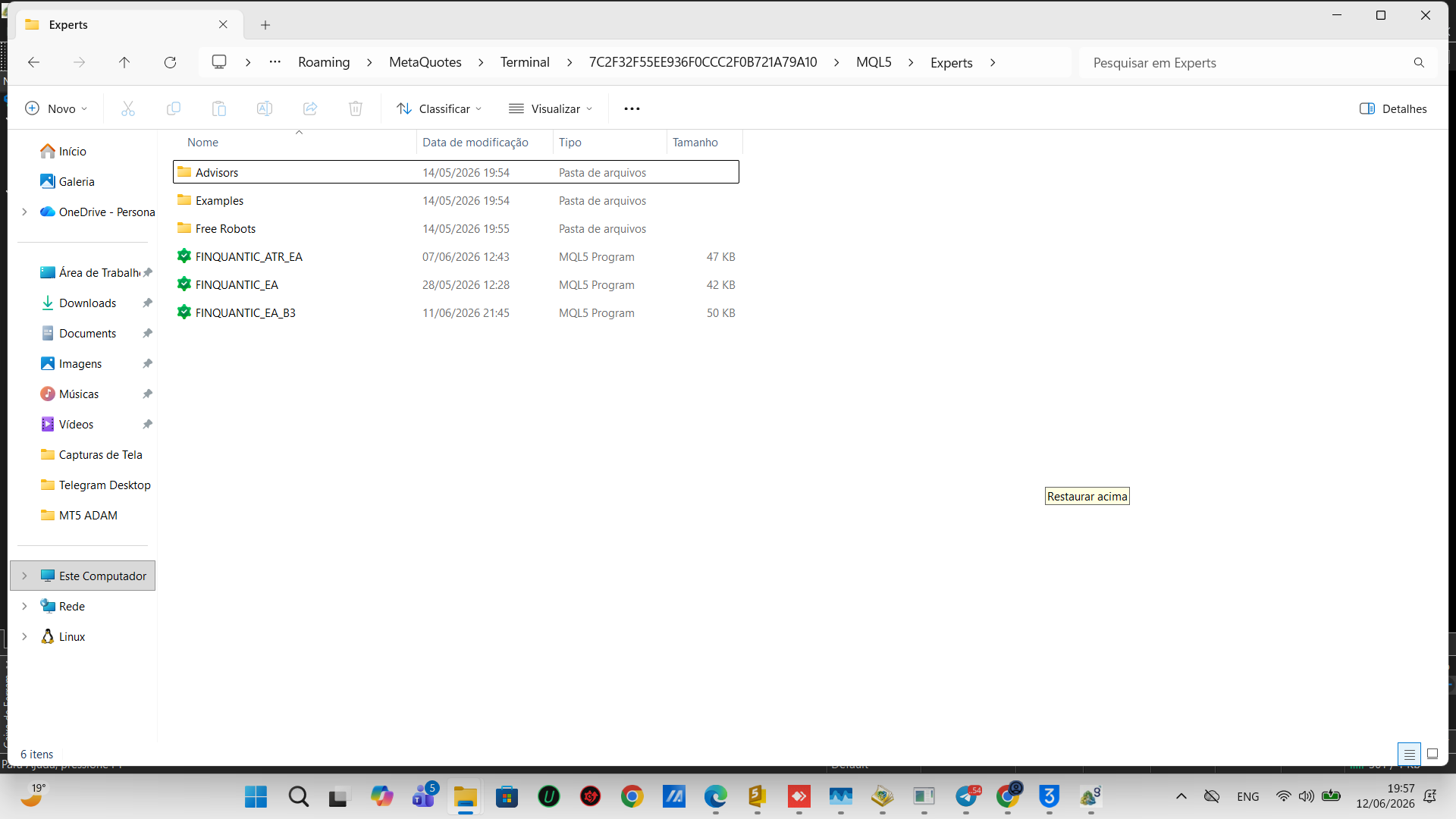
Volte para a pasta MQL5 e agora abra a subpasta Experts. Cole aqui o arquivo do robô de execução FINQUANTIC_EA_B3.ex5.
Este é o músculo do sistema — ele lê o sinal do indicador e dispara as ordens na corretora em milissegundos.
-
Abra a pasta Experts dentro de MQL5
-
Cole o arquivo FINQUANTIC_EA_B3.ex5 nesta pasta
-
Confira que os três robôs aparecem: ATR_EA, EA e EA_B3

Atualizar o
Navegador do MT5
Volte à plataforma MetaTrader 5. Na barra lateral esquerda (janela Navegador), clique com o botão direito sobre "Consultor Expert" e selecione Atualizar.
O robô FINQUANTIC_EA_B3 deve aparecer na lista. Se não aparecer, repita o procedimento de colagem e atualize novamente.

Ativar o
Algo Trading
Antes de arrastar o robô para o gráfico, é preciso autorizar o MT5 a enviar ordens automaticamente. Sem isso, o robô vê os sinais mas não consegue executar nenhuma ordem.
No topo da plataforma, localize o botão Algo Trading (ou "Negociação Automatizada") e clique até o ícone ficar verde e ativo.

Robô no
Gráfico WIN
Confirme que o gráfico aberto é o do Mini-Índice (WIN) no tempo gráfico recomendado. No painel Navegador, clique no robô FINQUANTIC_EA_B3, segure e arraste-o para o centro do gráfico.
Na janela de propriedades que abrir, vá à aba "Comum" e marque a opção "Permitir Algo Trading". Configure os lotes conforme sua tabela de risco e clique em OK.
-
Gráfico ativo: WIN (Mini-Índice) no tempo correto
-
Aba "Comum" → marcar "Permitir Algo Trading"
-
Ícone de robô aparece no canto superior direito do gráfico — sistema operante
Ativar o Indicador
e Inserir a Chave
Com os arquivos já nas pastas corretas, volte ao MetaTrader 5. Se a barra lateral (Navegador) não estiver visível, pressione Ctrl + N para exibi-la.
No Navegador, localize a seção Indicadores. Clique com o botão direito sobre ela e escolha Atualizar — o Finquantic_agressivo aparecerá na lista.
Com um gráfico do Mini-Índice (WIN) aberto na tela, arraste o indicador Finquantic_agressivo do Navegador para o gráfico. O sistema irá gerar automaticamente um código de cliente único.
Ao receber a chave, no gráfico clique com o botão direito → Lista de Indicadores → Finquantic_agressivo. Na janela que abrir, vá à aba Parâmetros de Entrada, role até o final e localize o campo ChaveDeAtivacao. Cole a chave recebida e clique em OK.
-
Ctrl + N abre o Navegador se não estiver visível
-
Clique direito em Indicadores → Atualizar para listar o Finquantic_agressivo
-
Arraste o indicador para o gráfico WIN — um código de cliente será gerado
-
Envie o código ao suporte da Financial Quantic para receber a licença
-
Botão direito no gráfico → Lista de Indicadores → Finquantic_agressivo
-
Aba Parâmetros de Entrada → role até ChaveDeAtivacao → cole a chave → OK
